







将当前版本的文档,转换保存为指定版本的Cdr文件,可以指定按整个文档、当前页、所选区域。
文档处理、CorelDRAW、CDR插件、广告店、图文店、设计师日常制图。
下载安装超平面云插件客户端,在功能市场中添加此功能后使用。支持 7 天试用。
力先的功能,一般分左右键执行,鼠标右键点击调出界面,修改参数再运行;左键直接按上次的设置参数运行(一键执行)。


另存标题的填写,假设文本框中的文字为“特定标题”,那另存为的文件标题依然为“特定标题”。
假设填写为“{文档名}”,则程序会将“{文档名}”转换为当前文档的标题,比如当前文档为:
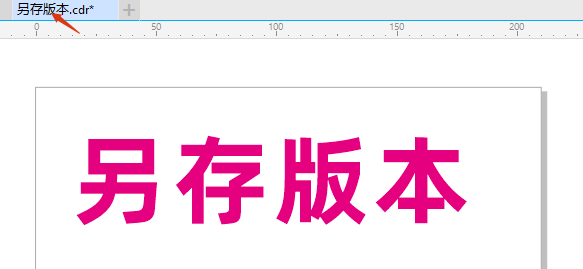
比如“力先插件公司_{文档名}_{版本号}_{时间}”,另存的标题将会是“力先插件公司_另存版本_V18_208“。

指定转新版本文件存放的目录。只有选定自定,文本框中的设置值才有效,否则忽略文本框中的设置值。


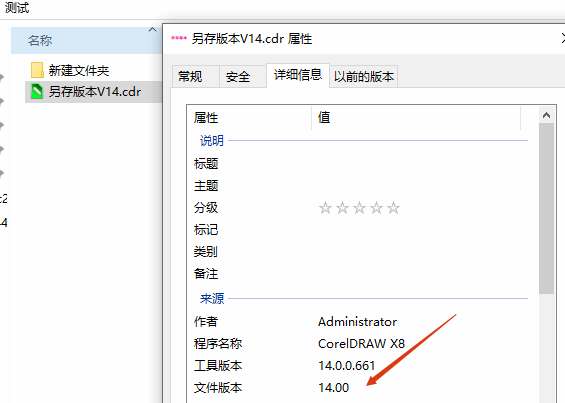
当前版本,当前文档的版本号。如CDR2025,目前的版本号为26,可能还会有27也是2025的一个版本。具体的版本号,请在关于CORELDRAW中查看。
仅能选择为低于当前版本的版本号,会在目标版本上反映选择项。目前仅开放保存到X4及以上的版本。

如果另存版本选择为14(X14),CDR版本高于2020(22)的,无法直接存为X4。
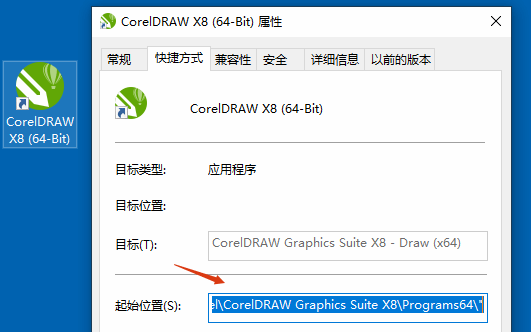
如果当前版本高于2020(22),要转换,则需要您的电脑上同时安装有能存为14的且高于16的版本,且必须是注册安装的(不能为绿色不安装版)。在文本框中填入该版本号。程序也是模仿CDR保存,先存为一个低版本,再打开该版本对应的软件,再另存为14版本的文件。如果是第一次另存,速度会慢些,因为有打开低版本CDR软件的过程。这个低版本会在后台运行,需要注意。
如果当前版本在17和22之间(包括),则此填写会被忽略。直接存为X4即可。

在存为低版本后,可以选择复制文件(将该转换后的文件复制进WIN操作系统剪贴板)
可以选择复制文件路径,那WIN操作系统的剪贴板的内容将是文件路径,方便您在对应的版本中手动选择该文件打开。

然后指定对应版本的CDR的主程序路径(文件名应该为CorelDRW.exe)。
如果不转换为X4,则仅填写在X4以上的版本(和目标版本对应)CDR主程序路径即可。
由于程序运行可能会使用重试等待机制,如果发现程序长时间无法执行完成,可以直接关闭窗体,或点击

可以另存版本后,手动打开另存后的版本的对应CDR,手动打开文件检查,可以用另一个插件功能”打开目录最新文件“打开。
■更改是将条目的名称更改,选择条目,在增加更改的文本框填入更改后的名称,如”默认1“,点击更改按钮,该条目的名称会改为”默认1“。
■删除所选选择条目,点击删除所选按钮,该条目会被删除,注意:不可恢复的操作。
■重载指该条目的名称不变,但目标参数都修改为当前窗体的参数,用在窗体的界面发生变化(插件升级或更新造成原参数缺失或缺少,这是常见的)。推荐的方法是,先在非维护的情况下,选择该条目,窗体会加载该条目的参数。然后再点击”重载“按钮,更改参数。这样既能保留原来的参数,也能跟随界面变更。
首创云端CDR插件,自由选配、云端同步。够轻快,够效率,够省钱的趁手工具集。